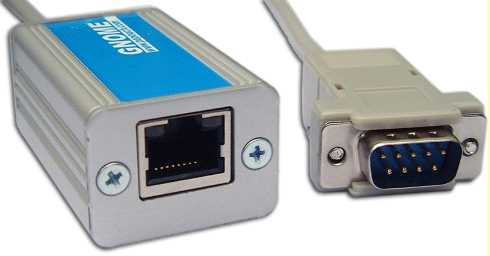
Konvertory GNOME v provedení "ethernet/RS232" nebo "ethernet/RS485" vyrábí pražská firma PaPouch s.r.o.
Detailní postupy aplikace a nastavení popsané v následujících odkazech se týkaly starších modelů GNOME a jim příslušným progarmům pro vytváření virtuálních portů. Tyto postupy nemusí odpovídat dnešním modelům GNOME. Konvertor GNOME se totiž nadále vyvíjí a jeho HW verze se mění. Současně se mění také verze potřebného SW (Lantronix Redirector); aby to nebylo tak jednoduché, mohou v některých případech nastat potíže s instalací tohoto SW v různých OS Windows.
Konvertor umožňuje vzdálenou komunikaci prostřednictvím ethernetové (internetové) sítě metodou vzdáleného virtuálního portu.
Napájení:
- napětí 4÷6V ss
- max. proudový odběr 200mA
Konvertor je možné koupit včetně potřebného malého síťového zdroje.
Gnome lze konfigurovat několika způsoby (viz návod přiložený k výrobku). Pro naše účely je nejvhodnější provést konfiguraci prostřednictvím jeho webového rozhraní.
Webová stránka Gnome je řešena prostřednictvím Java appletů. K jejich správné činnosti - editovatelnosti stránky - je potřebné si ze stránky fy Papouch stáhnout Java 2 Runtime Enviromnent (cca 10MB) a nainstalovat do PC. Stažený soubor je typu "exe" a instalace bude zahájena dvojitým kliknutím myši na jeho název.
K novějším verzím Gnome jsou nabízeny také nově inovované postupy nastavení. Pro ty dnešní již není potřebné stahovat Java 2 Runtime Enviromnent. Dochází také ke změnám vzhledu nastavovacích tabulek.
Ethernetovou zásuvku konvertoru připojte do konektoru pro počítačovou síť svého PC (RJ45) a zapněte do sítě připojený napájecí zdroj.
(Připojujete-li přímo do PC, použijte křížový kabel; připojujete-li převodník do HUBu, použijte přímý kabel pro ethernet.)
Spusťte internetový prohlížeč a do řádku adresy napište IP adresu převodníku Gnome, která je uvedena v přiloženém podrobném popisu (http://192.168.1.254). Objeví se Vám tabulka, jejíž horní část můžete vidět na následujícím obrázku. Zkontrolujte, případně opravte, údaje:
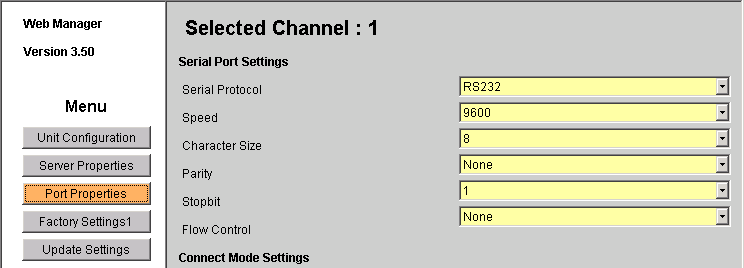
Nastavení IP adresy
Klikněte na tlačítko "Server Properties". V tomto okně upravte předvolenou IP adresu "Remote IP Address" (192.168.1.254)na adresu, kterou hodláte přidělit konvertoru Gnome ve Vaší ethernetové síti (např. 192.168.1.20). Pokud by to bylo nutné, můžete upravit i masku podsítě.
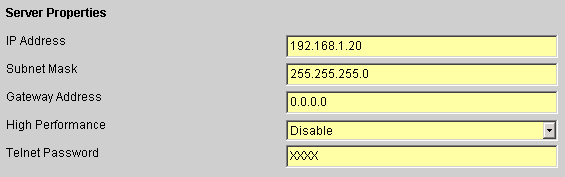
Vraťte se zpět kliknutím na tlačítko "Port Properties".
Nastavení čísla TCP portu
V oddíle tabulky s názvem "Dedicated Connection" je předvolené číslo TCP portu "Local Port" (10001). V případě potřeby je můžete změnit.

Nová nastavení uložte kliknutím na tlačítko "Update Settings" (vlevo nahoře). Tabulky zmizí a objeví se hlášení:
The IP Address has changes! Please type the new IP Address in the Browser location field and press enter.
(V případě, že měníte pouze číslo TCP portu, objeví se Vám po volbě "Update Settings" na chvíli hláška: "Pleace wait while Device is booting ...").
Nyní restartujte konvertor Gnome (vypnutím jeho zdroje ze sítě a po chvíli opětovným zapnutím). V poli "Adresa" Vašeho prohlížeče změňte adresu na nově nastavenou (192.168.1.20) a stiskněte klávesu ENTER. Načte se Vám tabulka s novou konfigurací. Převodník je připraven k použití.